



最近折腾3D打印主板,主控芯片ATmega1284P,可惜出厂不带bootloader导致我不能串口线刷klipper固件,解决办法就是先给它刷上bootloader,一般需要一个USBasp下载器,不过我手头没有,因为之前玩过stm32,所以手头倒是有stm32开发板,询问AI得知可以把这个开发板刷成一个USBasp,程序刚好Arduino官方有提供,所以干脆学习下Arduino吧
Arduino IDE安装
这个没什么好说的,直接去官方下载安装即可,下载地址:
https://www.arduino.cc/en/software/
Arduino_Core_STM32安装
要在Arduino环境下开发STM32的程序,需要安装这个板卡依赖,github地址:
https://github.com/stm32duino/Arduino_Core_STM32.git
项目描述的Getting Started里有说明如何使用:
打开Arduino-首选项-设置,里面有个其他开发板管理器地址配置,将描述里提到的这个地址:https://github.com/stm32duino/BoardManagerFiles/raw/main/package_stmicroelectronics_index.json填进去确认,Arduino IDE就开始下载相关的板卡依赖了。
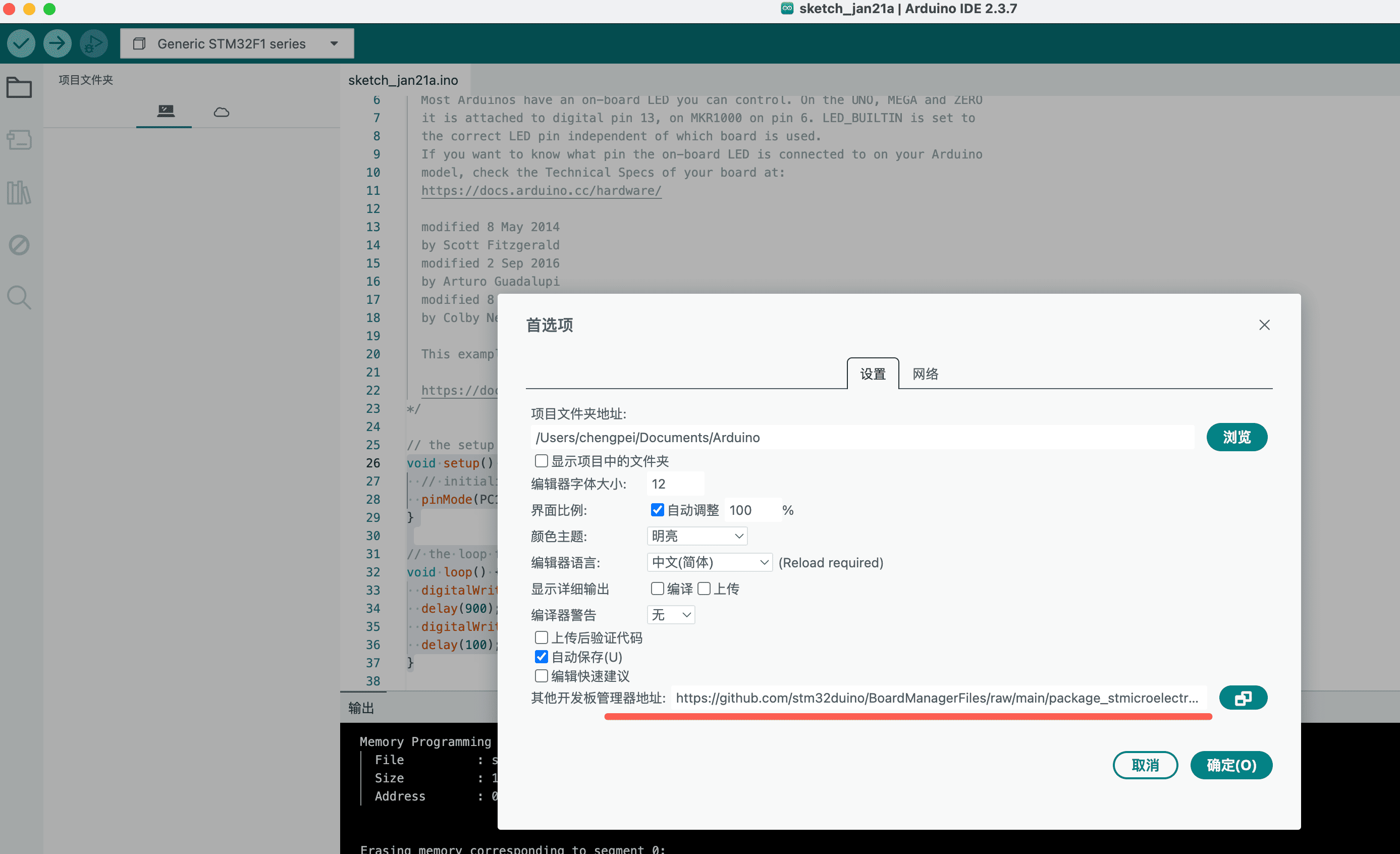
下载完后,再打开工具-开发板-开发板管理,通过搜索:STM32 MCU based boards 可以找到这个安装。
以上下载安装步骤有可能会失败,主要是因为网络原因,下载比较慢,但是它又判断了下载超时时间,导致下载久了直接就断开了,所以最好设置一下代理:首选项-网络-手动配置代理
编译烧录
到这里也就差不多了,可以打开一个实例代码烧录进去看看效果,我这里在文件-示例里面找了个点灯的示例改了改:
void  setup()  {
	// 初始化PC13引脚为输出模式
	pinMode(PC13, OUTPUT);
}

void  loop()  {
	digitalWrite(PC13, HIGH); // 设为高电平熄灭
	delay(900); // 等待900毫秒
	digitalWrite(PC13, LOW); // 设为低电平亮起
	delay(100); // 等待100毫秒
}
因为我的这块开发板PC13引脚上接了个led灯,所以就这么几行代码,非常简单完全不需要管其他初始化配置的代码(虽然cubemx配置也很简单就是)
最后遇到一个问题就是,因为我是用ST-Link烧录程序,所以我不需要选择端口,但是工具-Upload method要选择SWD,相应的这样烧录需要依赖ST官方的STM32CubeProgrammer软件,去这里下载:https://www.st.com/en/development-tools/stm32cubeprog.html#get-software
如果你想使用串口下载记得连上后端口要选择相应串口,而且启动模式我记得要把boot0改为1
后记
搞完发现两个严重的问题
- Arduino官方并没有提供基于STM32的ISP示例代码,都是基于Arduino开发板的,改改代码硬刷当然也行,但是总归有点麻烦
- stm32引脚3.3v,ATmega1284P引脚5v,直接这么接可能会烧掉。。。问了AI说是需要接电阻
还是别折腾自己的了,决定买块Arduino Nano开发板,才10块钱省心了
评论区